在Windows XP SP2下安装WinCC V6.0 SP3 Asia的详细指南与常见问题解决
在工业自动化领域,西门子WinCC作为一款功能强大的监控和数据采集(SCADA)系统,被广泛应用于各种控制项目中。WinCC V6.0 SP3 Asia版本虽然是较早期的产品,但在许多遗留系统中仍然扮演着重要角色。本文将详细探讨在Windows XP Service Pack 2 (SP2)操作系统上安装该版本WinCC的步骤、关键注意事项以及可能遇到的常见问题与解决方案,并与诸位同行在控制技术论坛中进行交流。
一、安装前的系统环境准备
Windows XP SP2是WinCC V6.0 SP3 Asia官方支持的操作系统之一,但为确保安装顺利进行,必须满足以下先决条件:
- 系统要求:确保计算机硬件满足最低配置(建议Pentium 4以上CPU,512MB内存,1GB以上可用硬盘空间)。
- 操作系统状态:安装前,最好对Windows XP SP2进行全新安装或确保系统干净稳定,避免与其他大型软件(特别是其他版本WinCC或西门子软件)冲突。关闭所有杀毒软件和防火墙,或将其设置为允许安装程序运行。
- 权限要求:必须使用具有管理员权限的账户登录系统。
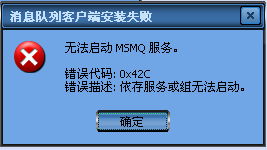
- 必备组件:提前安装好Microsoft SQL Server 2000(WinCC V6.0依赖的数据库),并确保其服务正常启动。需要安装Microsoft Message Queuing (MSMQ) 服务,可在“控制面板”->“添加/删除程序”->“添加/删除Windows组件”中勾选安装。
二、安装过程详解
- 启动安装:将WinCC V6.0 SP3 Asia的安装光盘插入光驱,通常会自动运行安装程序。如果没有,请手动运行光盘根目录下的“Setup.exe”。
- 选择安装语言:在出现的安装向导中,选择“中文(简体)”或相应的亚洲语言。
- 安装类型:选择“完全安装”以确保所有组件(如WinCC Explorer、Graphics Designer、Alarm Logging等)都被安装。
- 产品授权:安装过程中会提示输入产品许可证密钥。请确保拥有合法的授权文件(.ekb文件),并按照向导提示进行授权操作。这是软件正常使用的关键。
- 数据库配置:安装程序会检测并配置SQL Server 2000。请确保SQL Server的“身份验证模式”设置为“混合模式”(Windows身份验证和SQL Server身份验证),并为sa账户设置一个强密码(安装过程中需要输入)。
- 完成安装:遵循屏幕提示,逐步完成安装。安装完成后,通常需要重新启动计算机。
三、常见问题与解决(PLC/DCS/C/VC/VB技术交流角)
在安装和使用过程中,可能会遇到以下典型问题,这里汇集了论坛中常见的经验分享:
- 问题1:安装过程中提示“SQL Server连接失败”或“无法创建数据库”
解决:检查SQL Server 2000服务(MSSQLSERVER)是否已启动。检查Windows XP的“服务”管理控制台。确认安装WinCC时输入的sa账户密码正确。有时需要手动在SQL Server的企业管理器中为WinCC创建数据库。
- 问题2:WinCC运行时项目无法激活,提示自动化许可证管理器错误
解决:检查Automation License Manager服务是否运行。检查授权文件是否正确安装并有效。有时需要重新导入授权文件(.ekb)。
- 问题3:与PLC(如S7-300/400)通信失败
解决:确保正确安装了SIMATIC NET软件(如Softnet或CP5611驱动程序),并正确配置了PG/PC接口。在WinCC的变量管理中,正确设置通信驱动程序和连接参数。论坛中常涉及使用C脚本、VB脚本或通过OPC方式增强通信功能。
- 问题4:在装有VC、VB等开发环境的系统中出现冲突
解决:WinCC V6.0的某些组件可能与特定版本的Visual Studio运行时库冲突。建议按照“操作系统-> SQL Server -> WinCC -> 其他开发工具”的顺序安装。如果出现问题,可以尝试修复安装WinCC,或在微软官网更新相关系统组件。
- 问题5:系统运行缓慢或不稳定
解决:Windows XP SP2本身对内存管理有限。优化方案包括:增加物理内存;调整WinCC项目的归档和报警设置,减少数据负载;定期使用WinCC自带的“项目复制器”进行项目整理;避免在运行WinCC的计算机上执行其他大型程序。
四、总结与建议
在Windows XP SP2上成功部署WinCC V6.0 SP3 Asia需要细致的准备工作和对经典Windows环境的熟悉。尽管这是一个“老技术”的组合,但在维护和升级现有系统时,这些知识至关重要。对于新的项目开发,强烈建议考虑迁移至更新版本的WinCC(如V7.x)和更现代的操作系统(如Windows 7/10专业版),以获得更好的性能、安全性和功能支持。
欢迎各位同行在控制技术论坛中继续深入交流,分享在PLC、DCS系统集成,以及使用C、VC、VB等语言进行WinCC二次开发中的宝贵经验与技巧,共同解决实际工程应用中的复杂挑战。
如若转载,请注明出处:http://www.sbbsp5.com/product/45.html
更新时间:2026-08-22 03:13:29